

Key Takeaways
- Приложение VT Markets позволяет трейдерам получать доступ к мировым рынкам, управлять счетами, анализировать графики и отслеживать торговые возможности на одной платформе.
- Ключевые функции приложения: списки наблюдения, ценовые оповещения, демо-счёт, торговля в одно касание, графики TradingView, технические индикаторы, инструменты анализа рынка и настройки безопасности.
- Встроенные инструменты, такие как Экономический календарь и аналитика Trading Central, помогают в изучении рынка и подготовке к сделкам.
- Функции безопасности, например двухфакторная аутентификация, добавляют дополнительный уровень защиты доступа к счёту.
- Начинающие трейдеры могут потренироваться на демо-счёте перед переходом к реальной торговле, а более опытные — использовать расширенные инструменты построения графиков и анализа для поддержки своих стратегий.
Приложение VT Markets создано, чтобы помочь трейдерам получать доступ к рынкам, управлять счетами и пользоваться торговыми инструментами на одной мобильной платформе. Проверяете ли вы движение цен, изучаете графики, следите за экономическими событиями или управляете настройками счёта — приложение предоставляет удобный способ оставаться на связи с рынками.
В этом руководстве рассказывается об основных функциях и инструментах приложения VT Markets и о том, как трейдеры могут ими пользоваться.
Основные функции и инструменты приложения VT Markets
Приложение VT Markets включает функции для доступа к рынкам, анализа графиков, исполнения сделок, управления счётом и его безопасности.
В таблице ниже представлены некоторые из ключевых инструментов приложения.
| Функция или инструмент | Чем помогает трейдерам |
|---|---|
| Список наблюдения (Watchlist) | Сохранять и отслеживать выбранные инструменты |
| Ценовые оповещения (Price Alerts) | Получать уведомления, когда инструмент достигает выбранного ценового уровня |
| Демо-счёт (Demo Account) | Тренироваться в торговле на виртуальные средства |
| Графики с несколькими таймфреймами | Изучать движение цены на разных временных интервалах |
| Торговля в одно касание (One-Tap Trading) | Совершать сделки быстрее при включённой функции |
| Графики TradingView | Использовать расширенные инструменты построения графиков и рисования |
| Экономический календарь (Economic Calendar) | Отслеживать предстоящие рыночные события |
| Аналитика Trading Central | Получать доступ к рыночным обзорам сторонних экспертов |
| Технические индикаторы | Анализировать тренды, импульс и волатильность |
| Двухфакторная аутентификация | Добавить дополнительный уровень защиты счёта |
Список наблюдения (Watchlist)
Список наблюдения позволяет трейдерам сохранять выбранные рынки и отслеживать их в одном месте. Вместо того чтобы каждый раз искать нужное в полном списке инструментов, трейдер может создать персональный список активов, за которыми следит чаще всего.
Начинающие трейдеры могут начать с небольшого списка знакомых рынков, а более опытные — организовать разные списки наблюдения по классам активов, стратегиям или торговым сессиям.
Например, трейдер может создать один список наблюдения для основных валютных пар форекс, а другой — для CFD на акции.
Как пользоваться списком наблюдения в приложении VT Markets
1. Откройте приложение VT Markets и перейдите в раздел «Рынки» (Markets).
2. Нажмите вкладку «Список наблюдения» (Watchlist), чтобы просмотреть существующий список или создать новый.
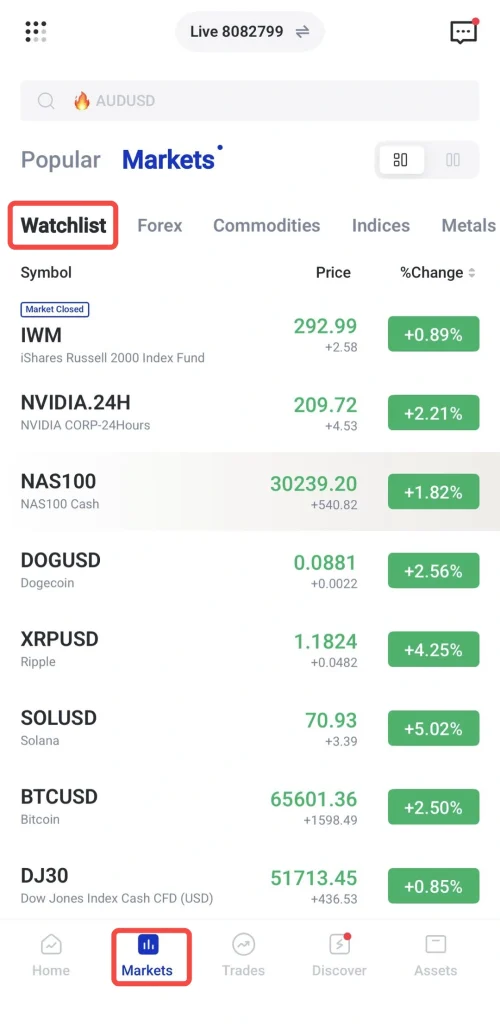
3. Найдите валютную пару, за которой хотите следить, затем нажмите значок ⭐
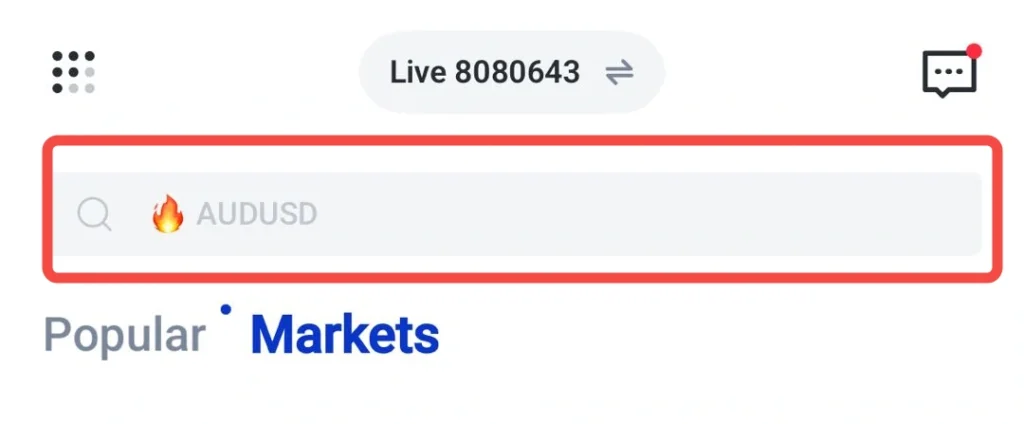
4. Нажмите значок ⭐, чтобы добавить инструмент в список наблюдения.
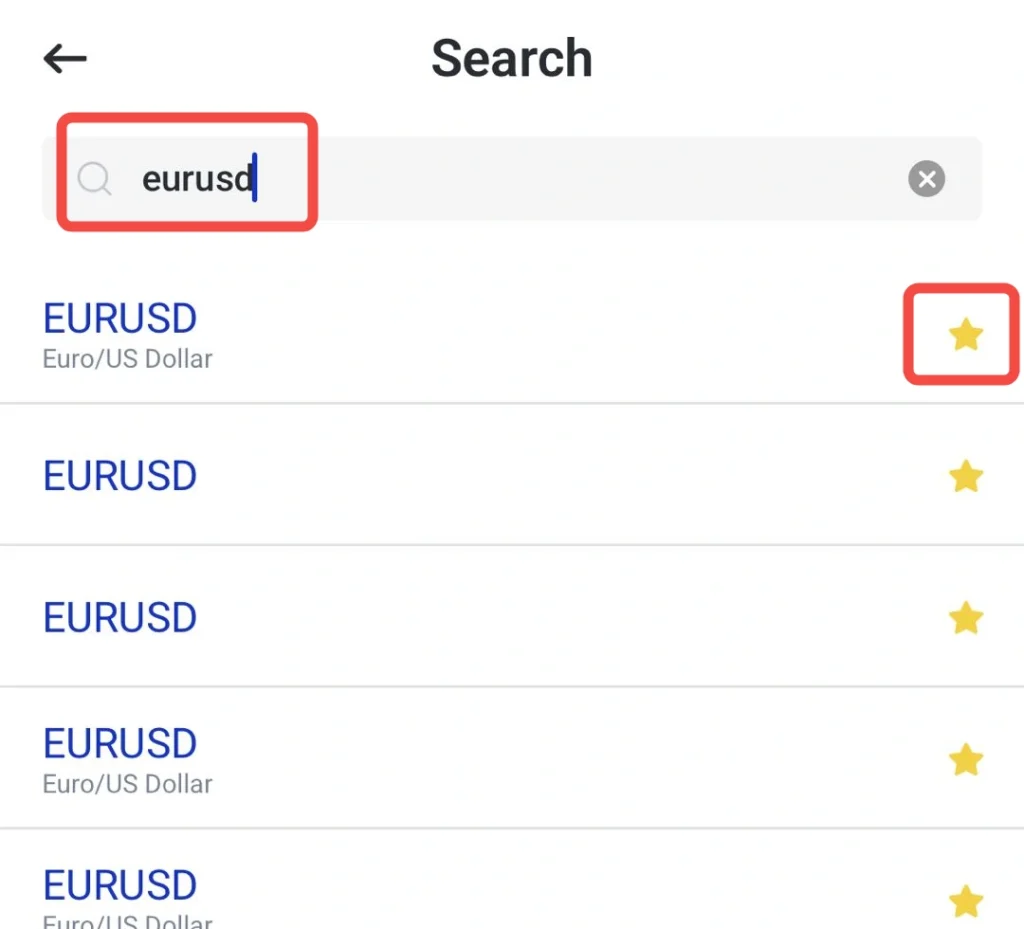
5. Повторите этот процесс для других рынков, которые хотите отслеживать.
6. При необходимости измените порядок инструментов в списке или удалите их.
7. Настройте ценовые оповещения, если хотите получать уведомление, когда рынок достигнет определённого уровня.
Ценовые оповещения (Price Alerts)
Ценовые оповещения позволяют трейдерам отслеживать выбранные инструменты и получать уведомления, когда рынок достигает заданного ценового уровня. Вместо того чтобы постоянно проверять графики, трейдеры могут настроить оповещения по определённым условиям и оперативно узнавать о появлении потенциальных торговых возможностей.
Как пользоваться ценовыми оповещениями в приложении VT Markets
1. Откройте приложение VT Markets
2. Выберите инструмент, для которого хотите установить ценовое оповещение.
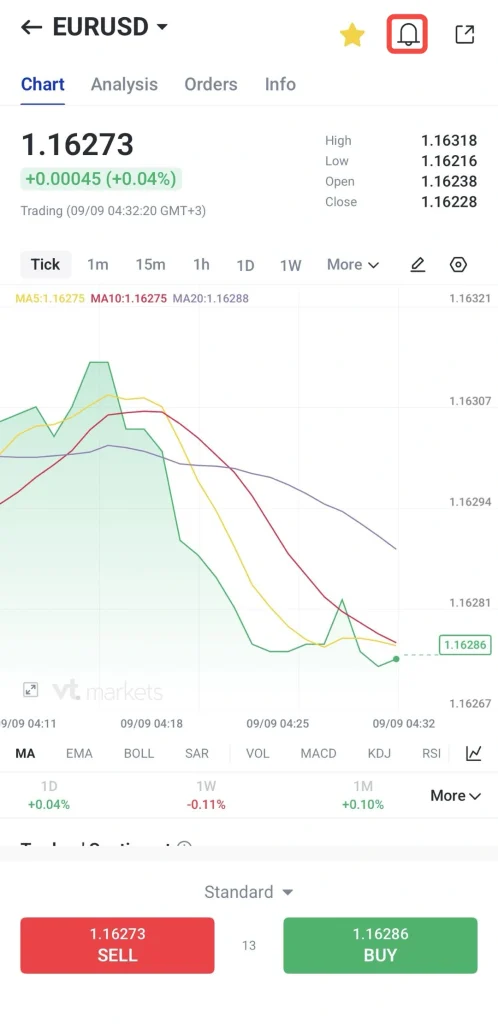
3. Нажмите значок уведомлений в виде колокольчика в верхней части страницы графика.
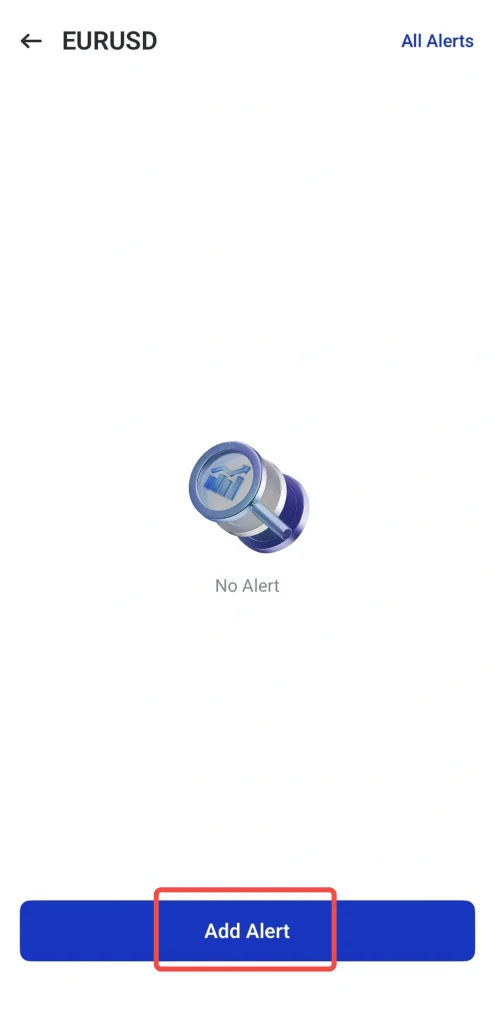
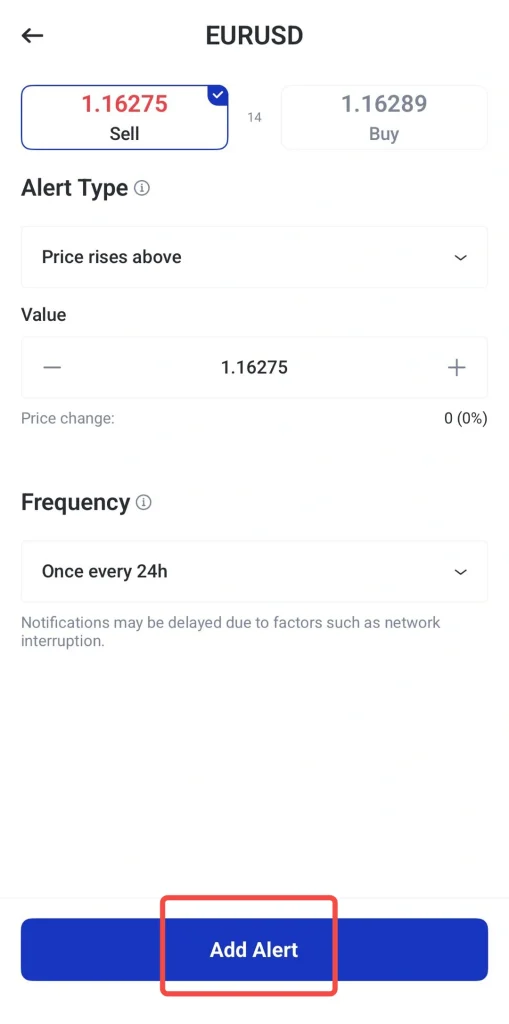
4. Нажмите «Добавить оповещение» (Add Alert).
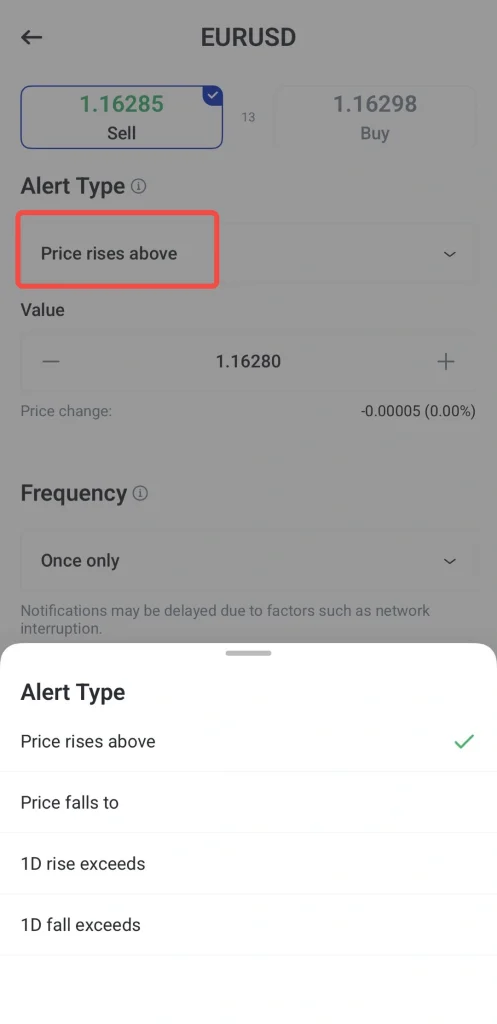
5. Выберите нужный тип оповещения, например «Цена поднимется выше» (Price rises above), «Цена опустится до» (Price falls to), «Рост за 1 день превысит» (1D rise exceeds) или «Падение за 1 день превысит» (1D fall exceeds).
6. Укажите нужное значение цены.
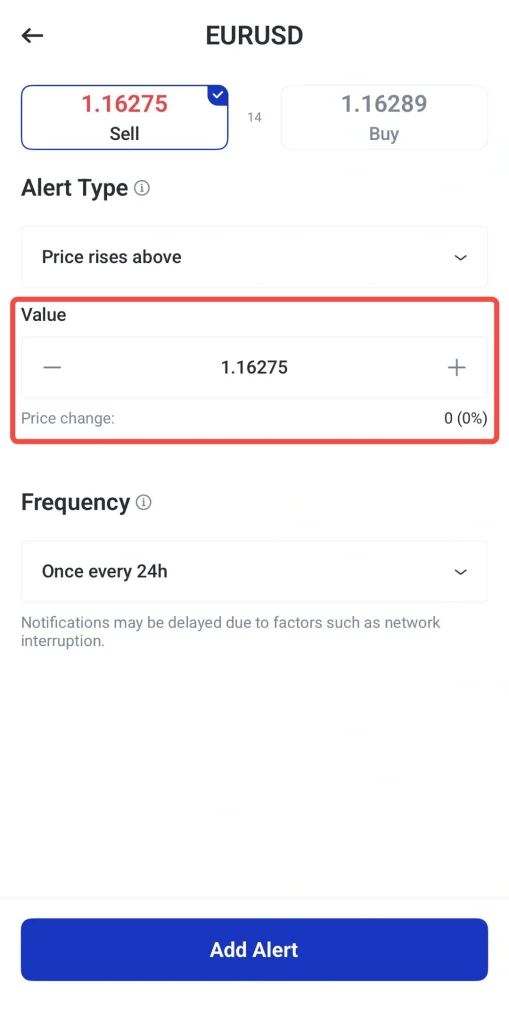
7. Выберите частоту оповещения:
- Каждый раз
- Только один раз
- Один раз в 24 часа
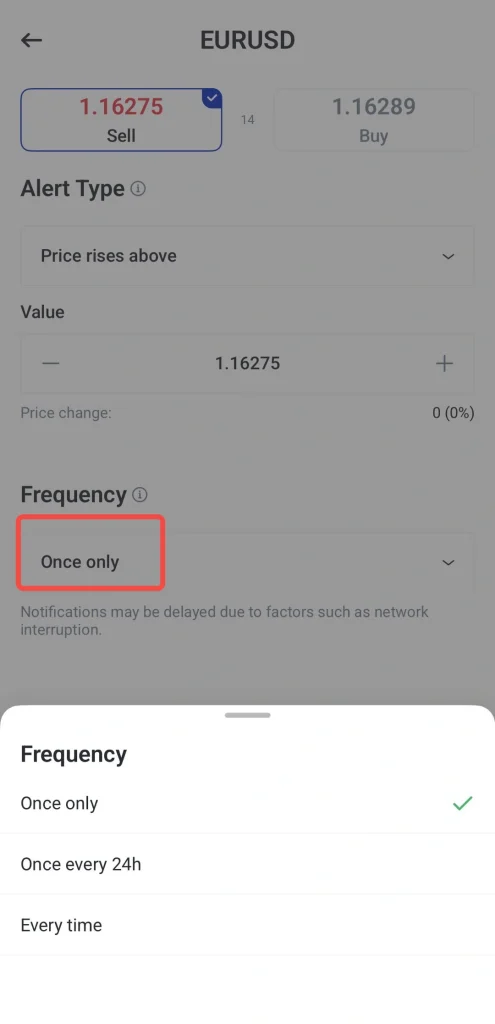
8. Нажмите Добавить оповещение (Add Alert), чтобы создать ценовое оповещение.
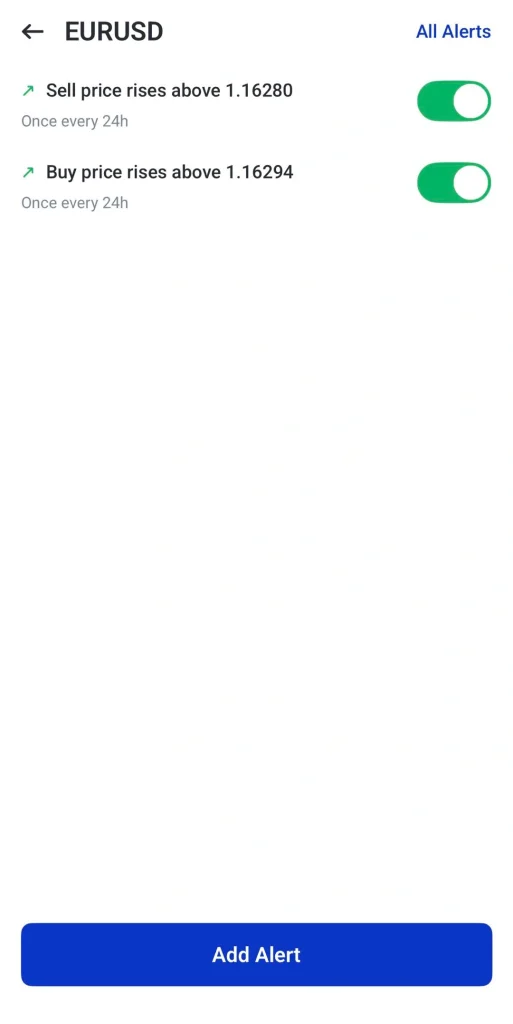
Как удалить ценовые оповещения в приложении VT Markets
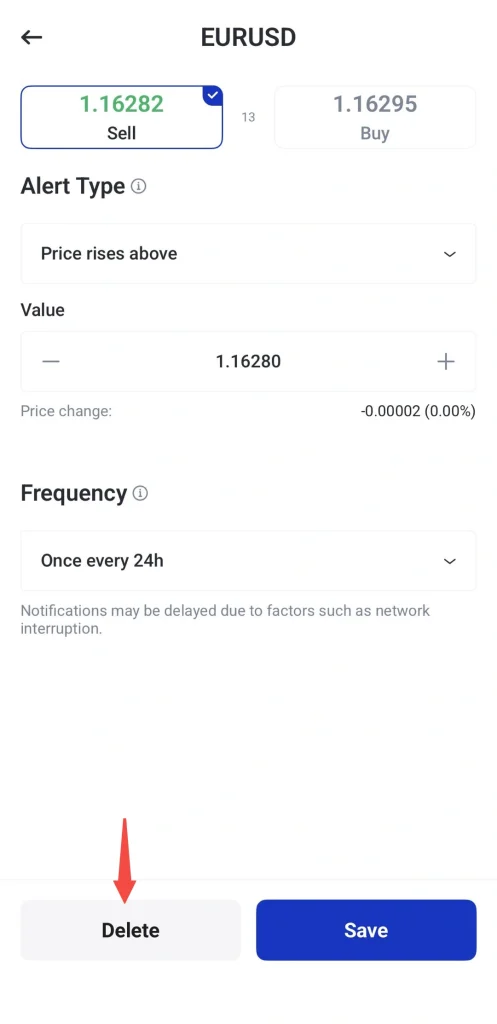
1. Чтобы удалить существующее оповещение, откройте список оповещений.
2. Выберите оповещение, которое хотите удалить.
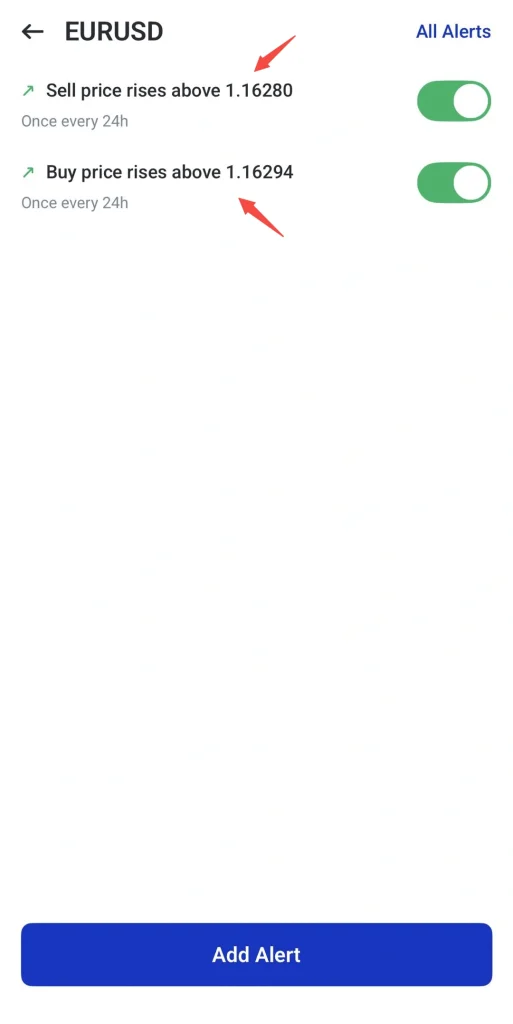
3. Нажмите Удалить (Delete).
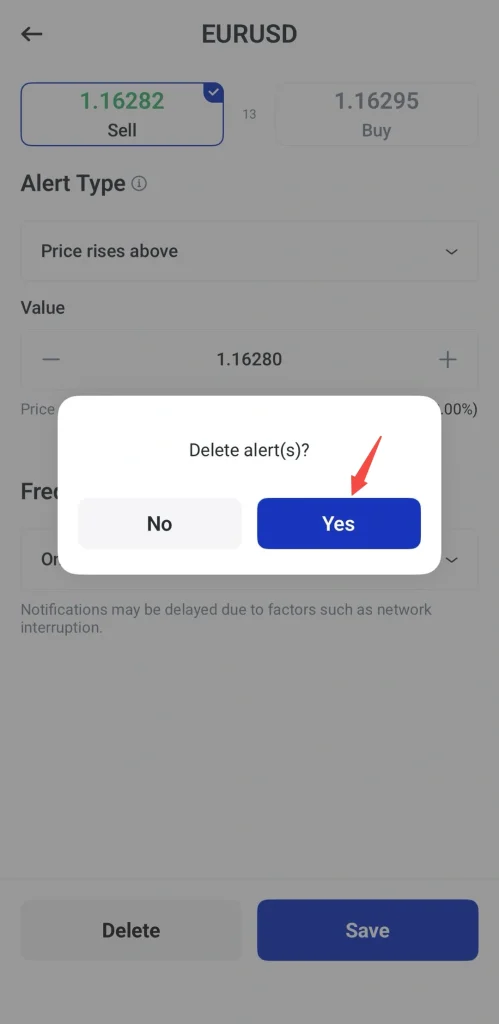
4. Нажмите Да (Yes), чтобы подтвердить удаление.
Демо-счёт (Demo Account)
Демо-счёт позволяет трейдерам тренироваться в торговле на виртуальные средства. Его можно использовать, чтобы изучить приложение VT Markets, протестировать размещение ордеров, проанализировать графики и отработать стратегии без использования реального капитала.
Это полезно для начинающих трейдеров, которые хотят понять, как устроена торговля, прежде чем перейти на реальный счёт. Также демо-счёт помогает опытным трейдерам проверять новые подходы в среде с меньшим риском.
Как пользоваться демо-счётом в приложении VT Markets
1. Откройте приложение VT Markets.
2. Войдите в свой аккаунт или зарегистрируйтесь, если вы новый пользователь.
3. Выберите демо-счёт или переключитесь на него.
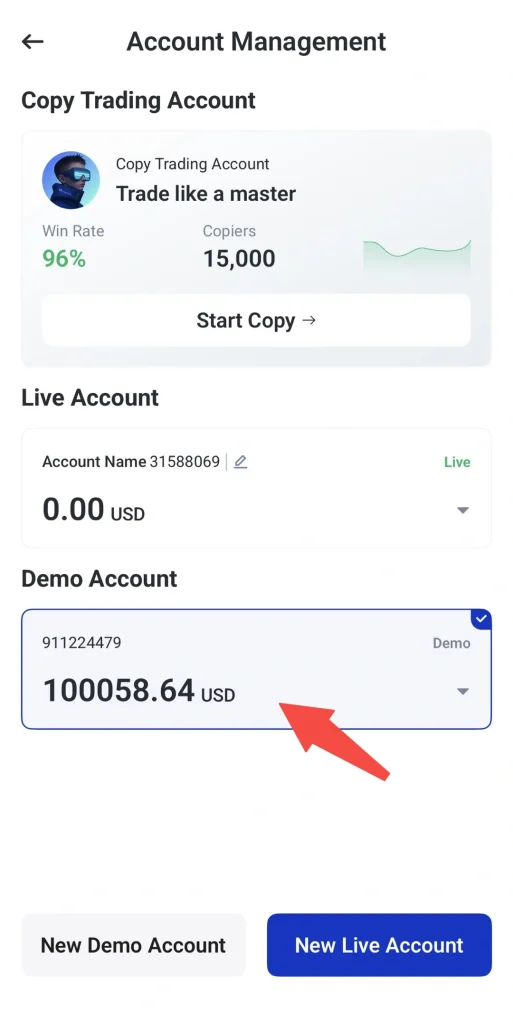
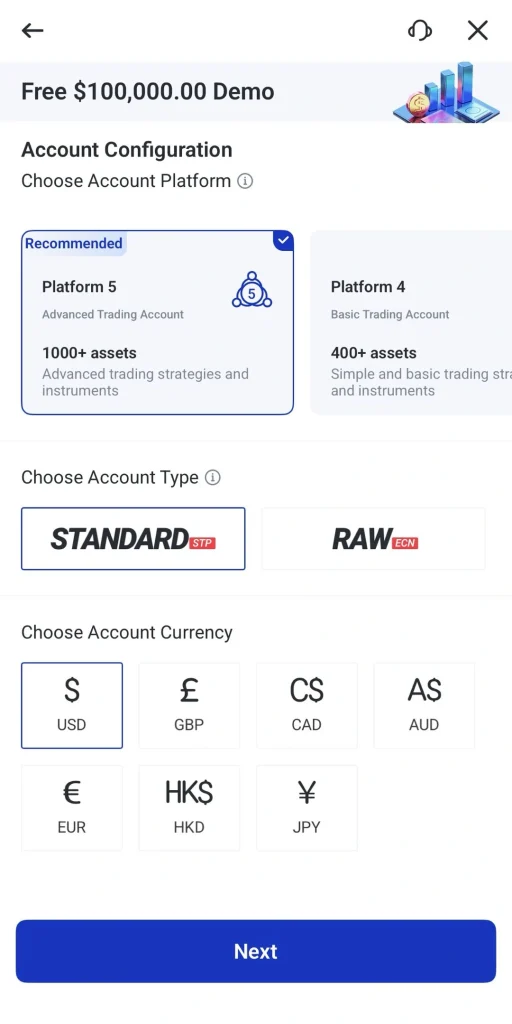
4. Выберите платформу, типы счетов и валюты для вашего демо-счёта, затем нажмите «Далее»
5. Откройте график или торговый экран.
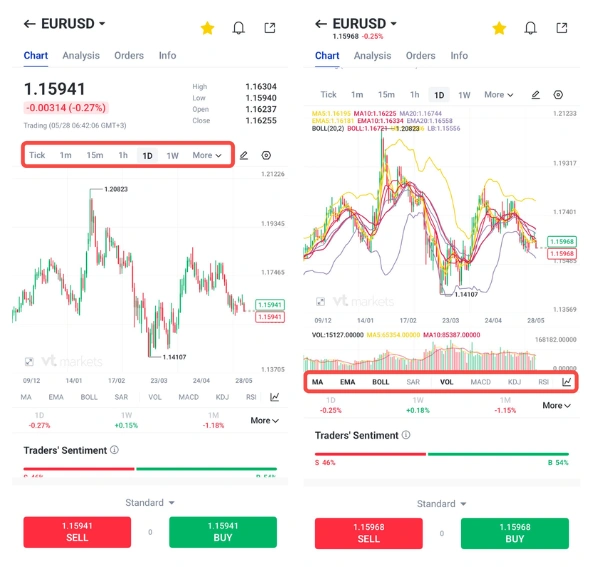
6. Задайте параметры ордера, такие как размер сделки, стоп-лосс и тейк-профит.
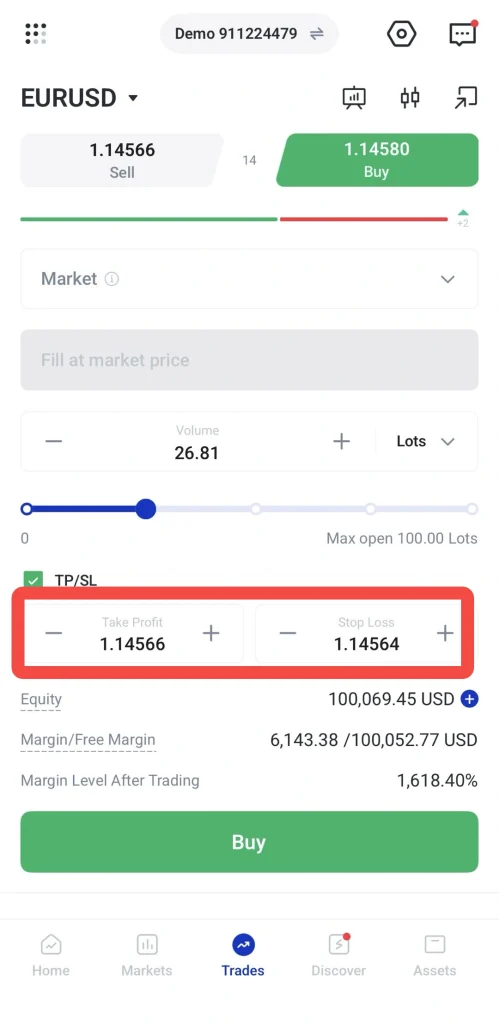
7. Совершите демо-сделку на покупку или продажу на виртуальные средства.
8. Следите за позицией и отрабатывайте закрытие или изменение сделок.
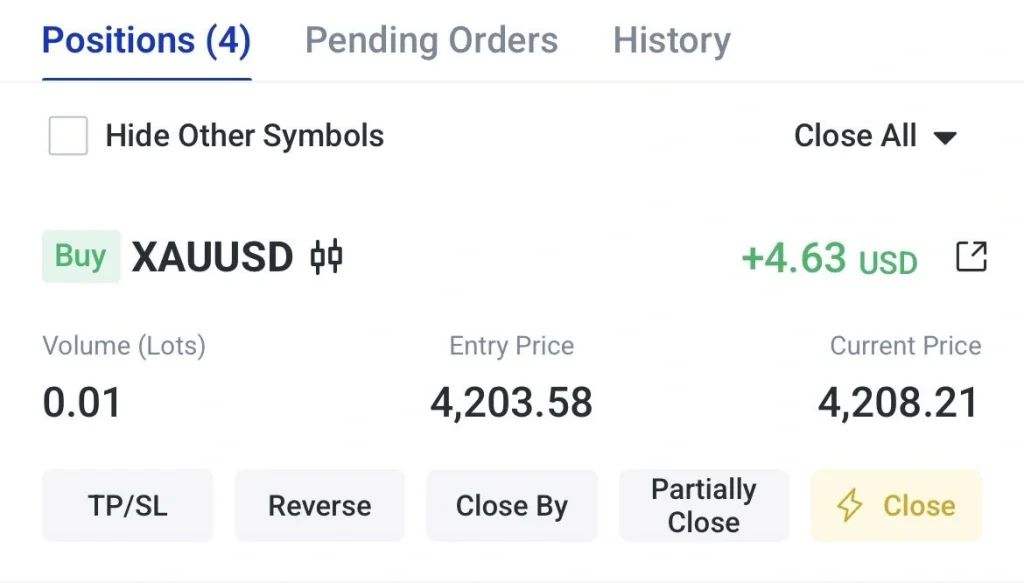
9. Проанализируйте свою активность на демо-счёте, чтобы лучше понять, как работает платформа.
Мультитаймфреймовый анализ
Рынки могут выглядеть по-разному в зависимости от выбранного таймфрейма. Краткосрочный график может показывать недавнее движение цены, а долгосрочный — более широкий тренд.
Мультитаймфреймовый анализ помогает трейдерам сравнивать разные интервалы графика перед принятием торгового решения. Например, трейдер может изучить дневной график, чтобы понять общий тренд, а затем использовать меньший таймфрейм для поиска возможных зон входа или выхода.
Как пользоваться мультитаймфреймовым анализом в приложении VT Markets
1. Откройте приложение VT Markets.
2. Выберите инструмент, который хотите проанализировать.
3. Нажмите меню таймфреймов. Выберите таймфрейм, например 1 минута, 5 минут, 1 час, 4 часа, дневной или недельный.
4. Переключитесь на другой таймфрейм, чтобы сравнить краткосрочное и долгосрочное движение.
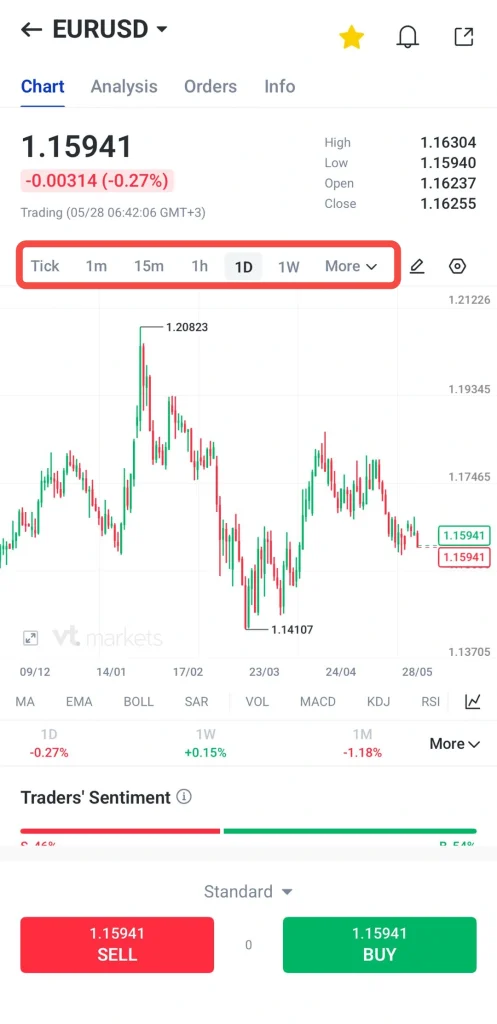
5. При необходимости используйте индикаторы или инструменты рисования.
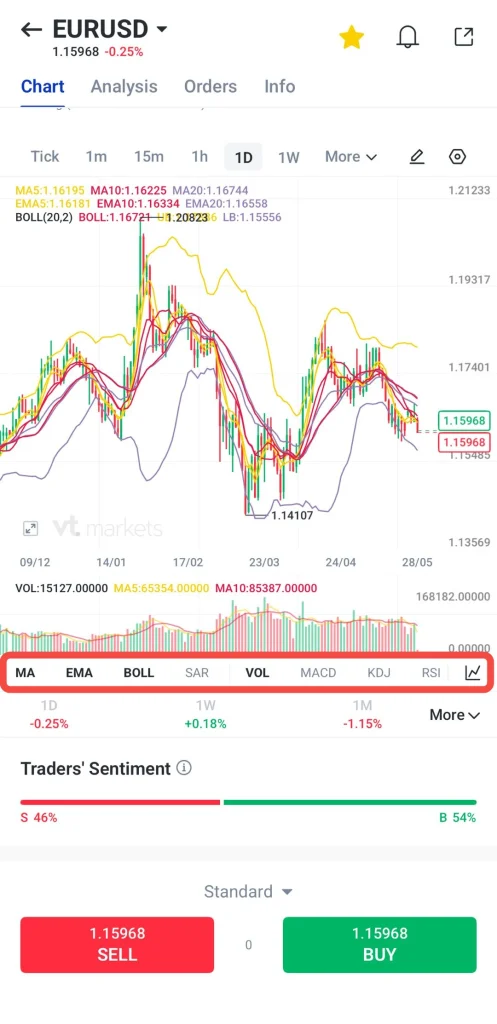
6. Оцените общий тренд, прежде чем решить, открывать ли сделку или управлять ею.
Копи-трейдинг (Copy Trading)
Копи-трейдинг позволяет подходящим по условиям пользователям следовать за выбранными поставщиками стратегий и автоматически копировать их сделки. Эта функция может быть полезна трейдерам, которые хотят присутствовать на рынке и при этом наблюдать, как более опытные трейдеры управляют позициями.
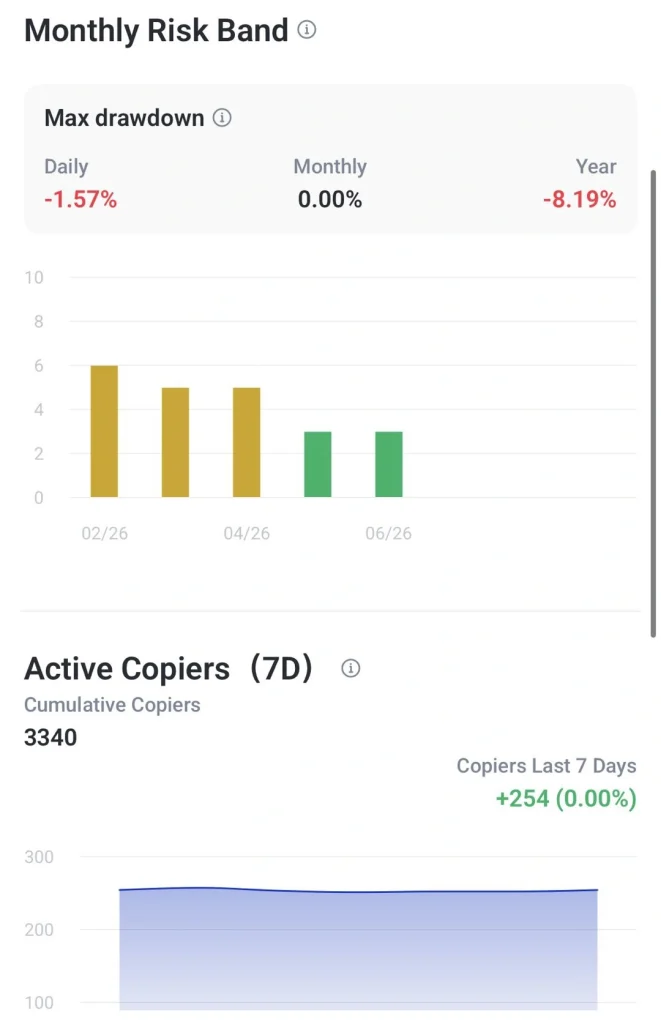
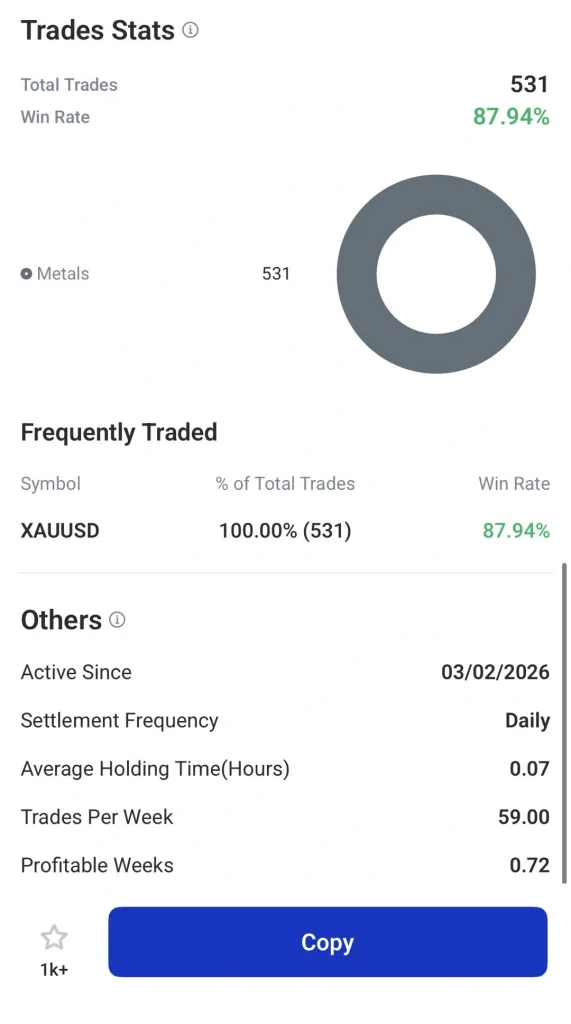
В разделе «Копи-трейдинг» пользователи могут просматривать доступных поставщиков стратегий и сравнивать такую информацию, как торговые результаты, уровень риска, история сделок и другие ключевые показатели. Это помогает трейдерам оценить, соответствует ли поставщик их целям и готовности к риску.
Копи-трейдинг не устраняет торговые риски. Результаты могут меняться со временем, а прошлые результаты не гарантируют будущих. Трейдерам следует регулярно отслеживать скопированные сделки и при необходимости корректировать настройки.
Как пользоваться копи-трейдингом в приложении VT Markets:
1. Откройте приложение VT Markets
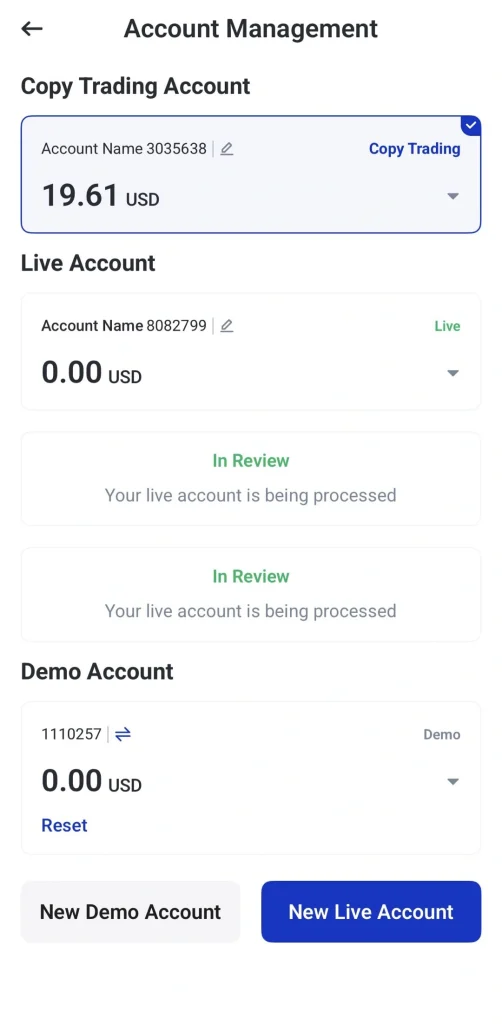
2. Переключите свой счёт на копи-трейдинг,
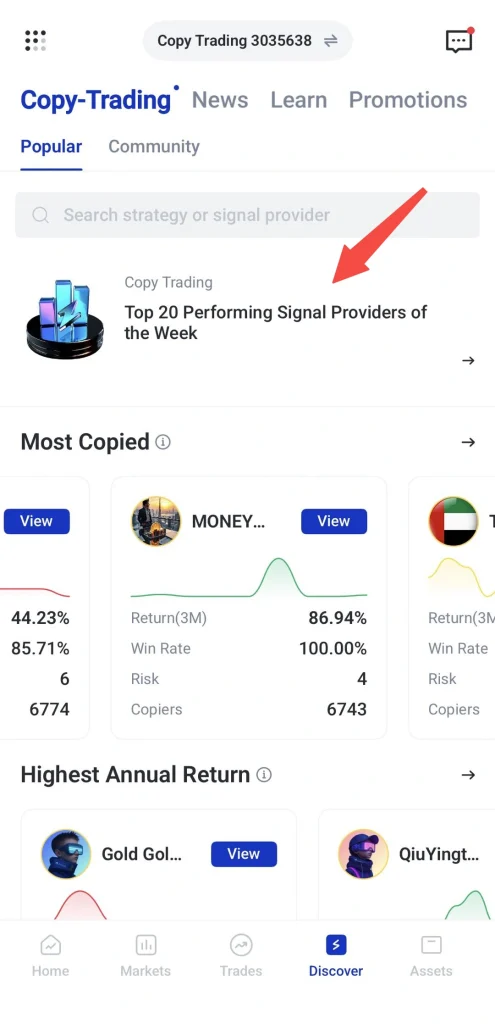
3. Перейдите в раздел «Копи-трейдинг».
4. Просмотрите доступных поставщиков стратегий или изучите Топ-20 лучших трейдеров недели.
5. Сравните разных трейдеров, изучив их результаты, историю сделок и уровень риска, и выберите того, кто соответствует вашим целям и готовности к риску. Рассмотрим пример ниже:
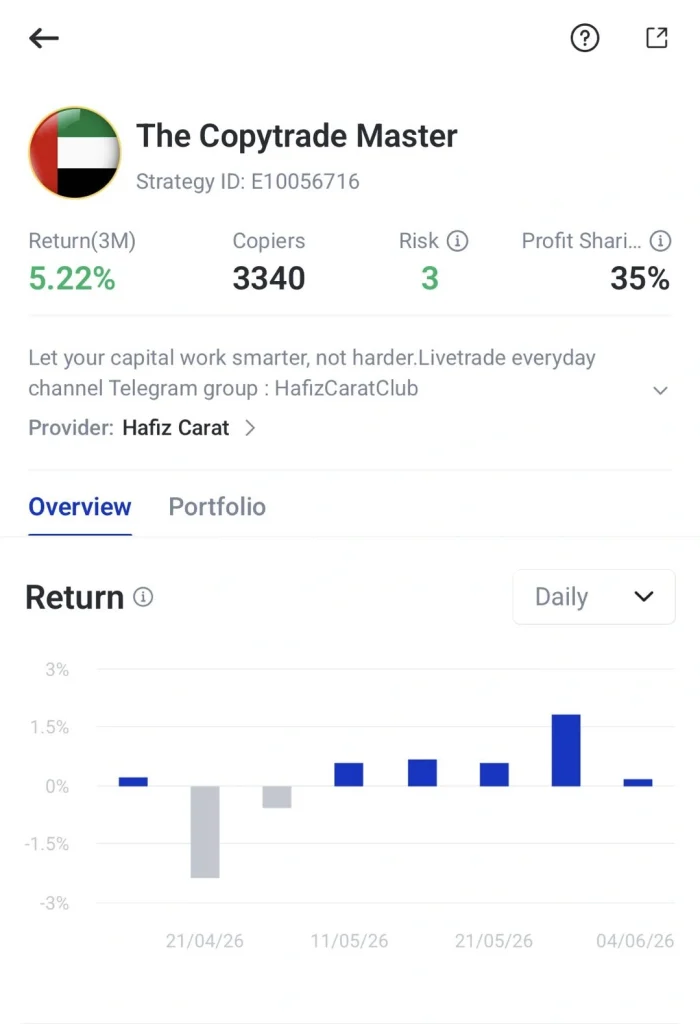
6. Распределите средства и начните автоматически копировать сделки.
7. Регулярно отслеживайте результаты и при необходимости корректируйте настройки.
Торговля в одно касание (One-Tap Trading)
Торговля в одно касание позволяет трейдерам размещать ордера быстрее, сокращая количество шагов, необходимых для открытия или закрытия позиции. Это может быть полезно, когда рынки движутся стремительно.
Однако более быстрое исполнение требует тщательной настройки. Перед использованием этой функции трейдерам следует проверить размер позиции, стоп-лосс, тейк-профит и другие параметры ордера. Начинающим трейдерам лучше держать торговлю в одно касание отключённой, пока они не освоятся с размещением ордеров.
Как пользоваться торговлей в одно касание в приложении VT Markets
1. Откройте приложение VT Markets.
2. Выберите инструмент, которым хотите торговать.
3. Найдите опцию Торговля в одно касание (One-Tap Trading).
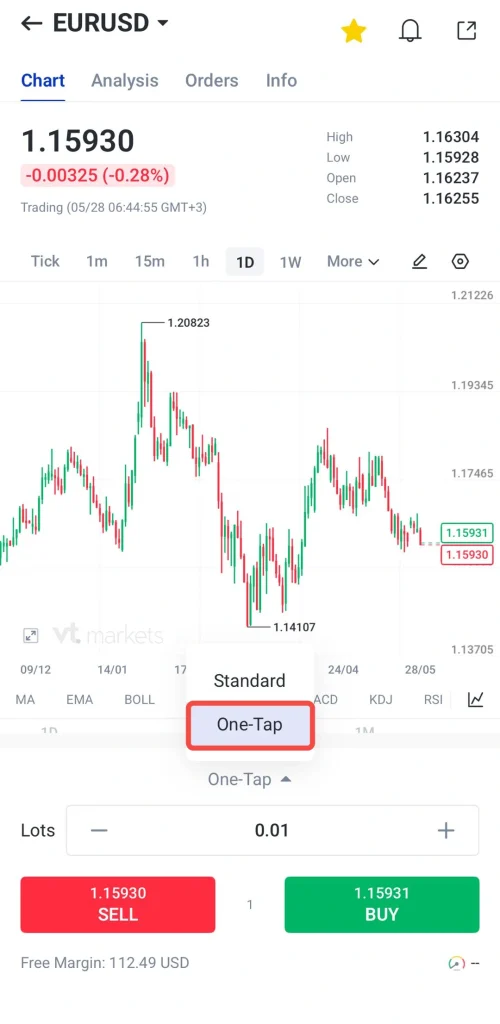
4. Задайте торговые параметры, включая размер ордера, стоп-лосс и тейк-профит.
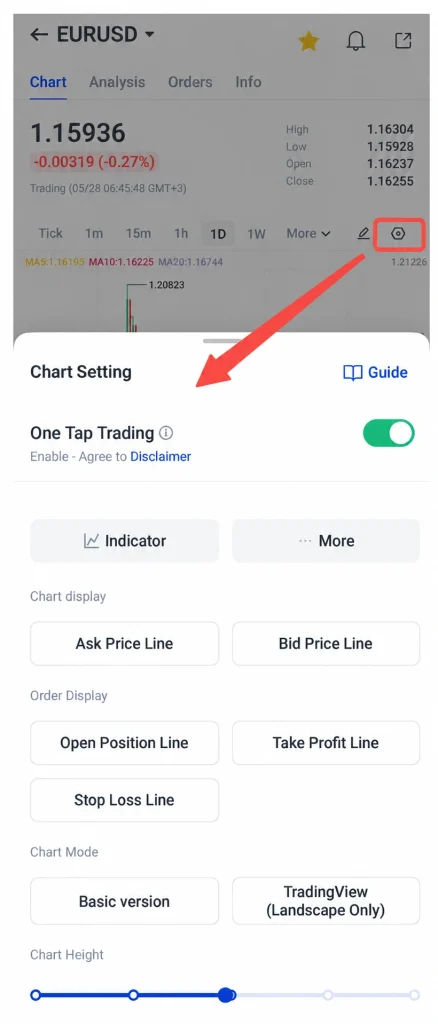
5. Убедитесь, что настройки соответствуют вашему торговому плану.
6. Следите за открытой позицией и при необходимости изменяйте или закрывайте её.
7. Также вы можете прочитать это руководство, чтобы лучше разобраться в настройках графика.
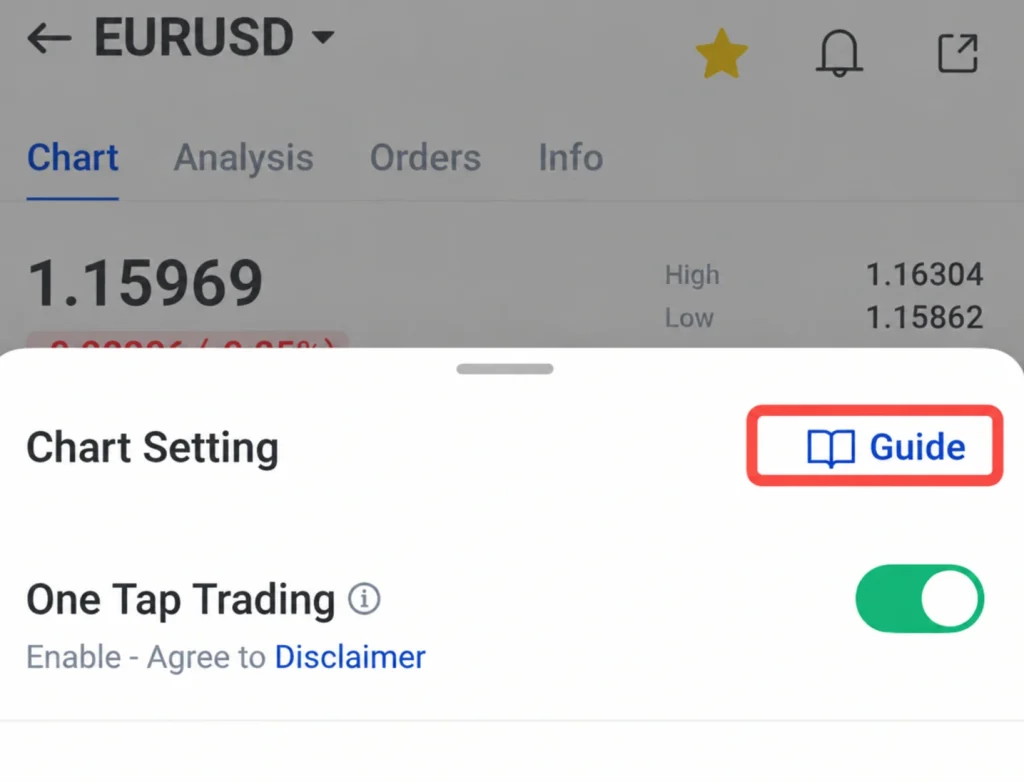
Примечание: торговлю в одно касание следует использовать осторожно, так как после включения этой функции ордера могут размещаться быстрее.
Интеграция графиков TradingView
Приложение VT Markets включает интеграцию с графиками TradingView, что позволяет трейдерам пользоваться расширенными инструментами построения графиков прямо в приложении.
Графики TradingView помогают трейдерам изучать тренды, применять индикаторы, рисовать линии тренда и отмечать уровни поддержки и сопротивления. Это поддерживает технический анализ без необходимости переключаться между разными платформами.
В приложении VT Markets режим графиков TradingView в основном используется для анализа. Для размещения ордеров может потребоваться вернуться в портретный режим.
Как пользоваться графиками TradingView в приложении VT Markets
1. Откройте приложение VT Markets.
2. Выберите инструмент, который хотите проанализировать.
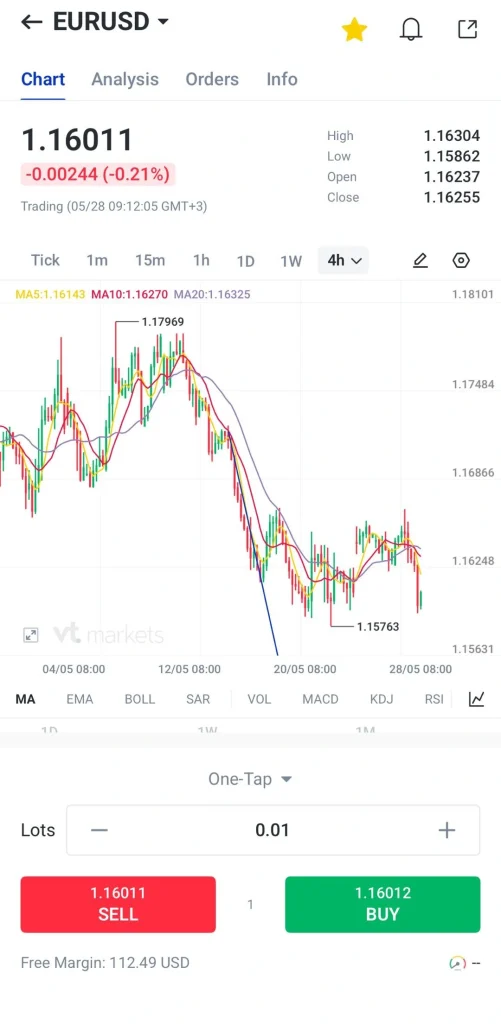
3. Нажмите кнопку режима графика или настроек графика.
4. Выберите режим TradingView.
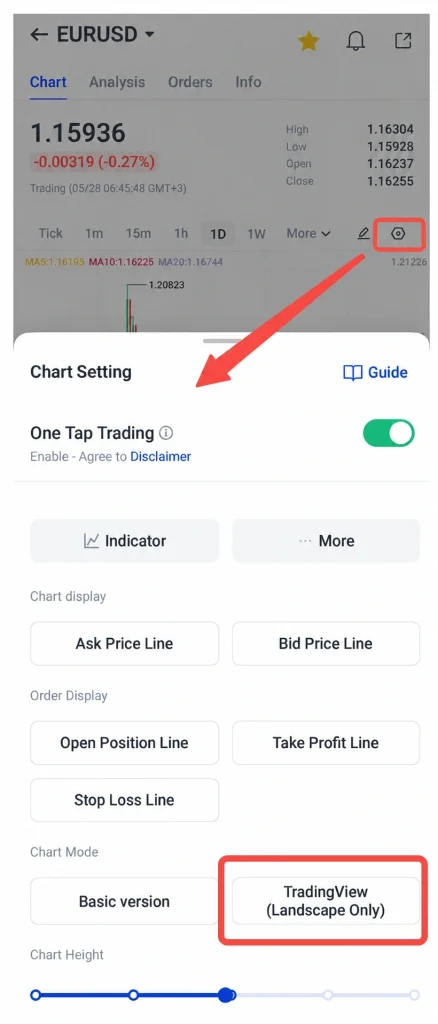
5. Макет будет отображаться в альбомной ориентации.
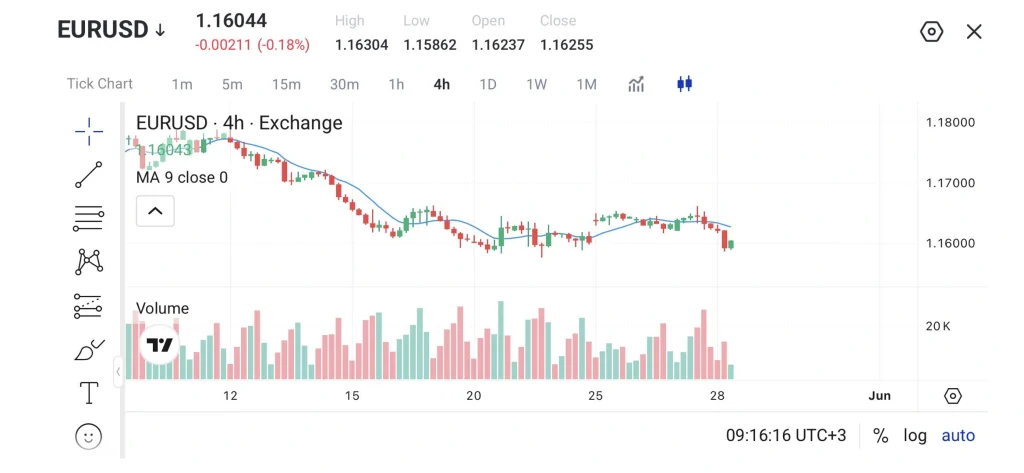
6. Добавьте индикаторы, например RSI, MACD, полосы Боллинджера или скользящие средние.
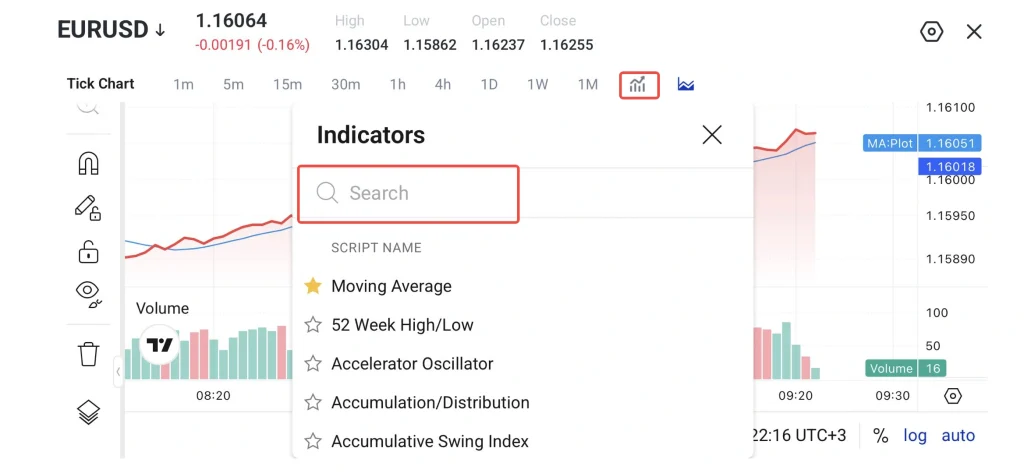
7. Используйте инструменты рисования, чтобы отметить линии тренда, уровни поддержки и сопротивления.
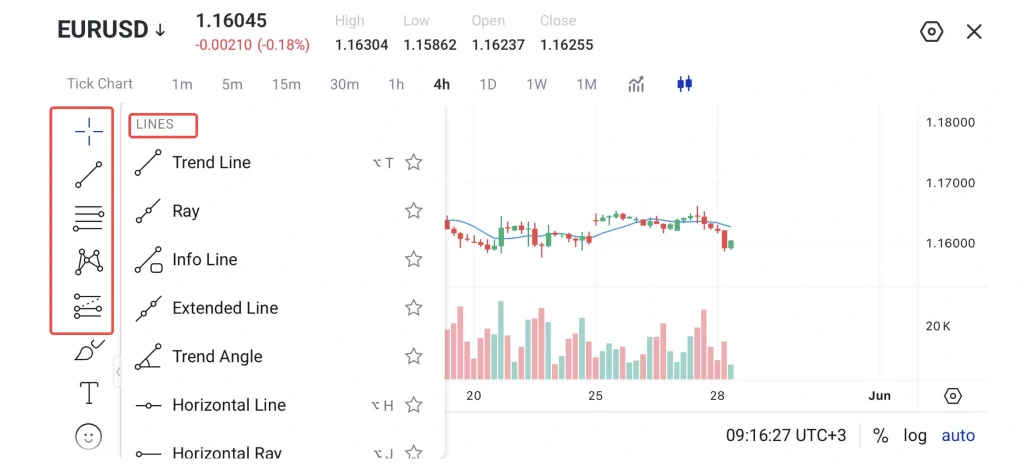
8. Изучите анализ графика.
9. Вернитесь в портретный режим, когда будете готовы разместить ордер или управлять им.
Технические индикаторы
Технические индикаторы помогают трейдерам анализировать движение цены, импульс, волатильность и возможное направление рынка. Они могут давать дополнительный контекст при изучении графика.
К распространённым техническим индикаторам относятся скользящие средние, индекс относительной силы (Relative Strength Index), схождение/расхождение скользящих средних (Moving Average Convergence Divergence), полосы Боллинджера и стохастический осциллятор.
Начинающим трейдерам лучше начать с одного-двух индикаторов, прежде чем переходить к более сложным комбинациям. Слишком большое количество индикаторов на одном графике может затруднить его чтение.
Как пользоваться техническими индикаторами в приложении VT Markets
1. Откройте приложение VT Markets.
2. Выберите инструмент, который хотите проанализировать.
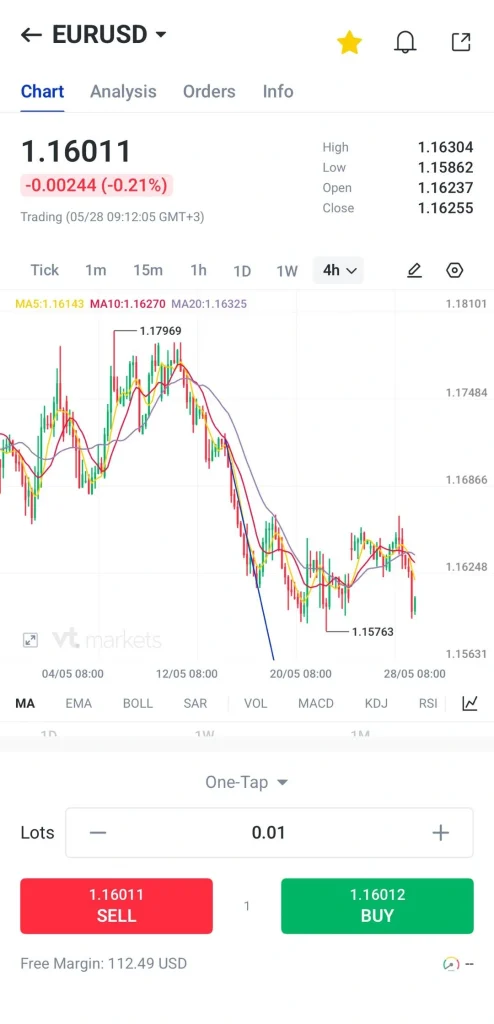
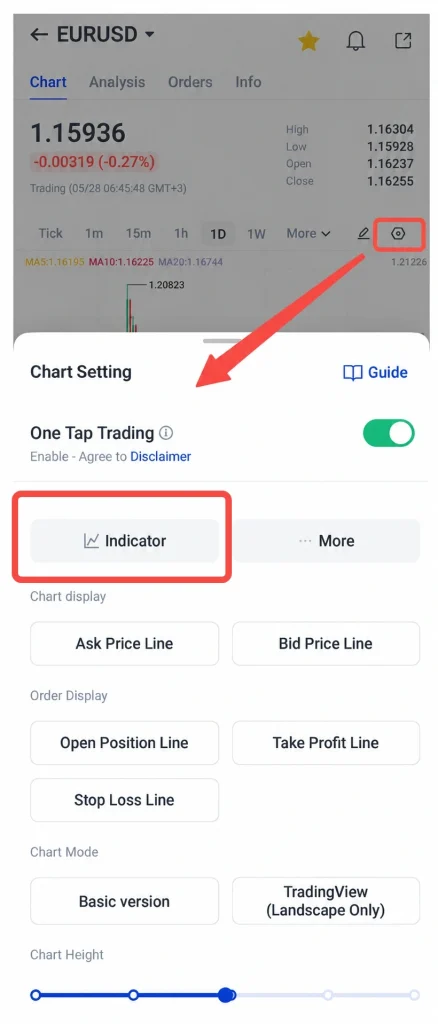
3. Нажмите кнопку настроек графика или индикаторов.
4. Выберите Индикаторы (Indicators).
5. Выберите индикатор, который хотите применить.
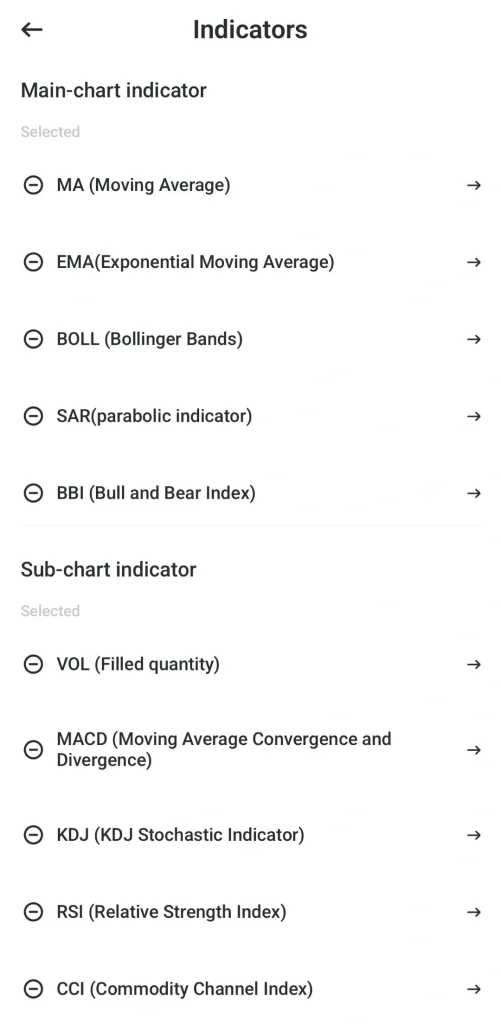
6. Измените настройки, например период, стиль линии или параметры отображения.
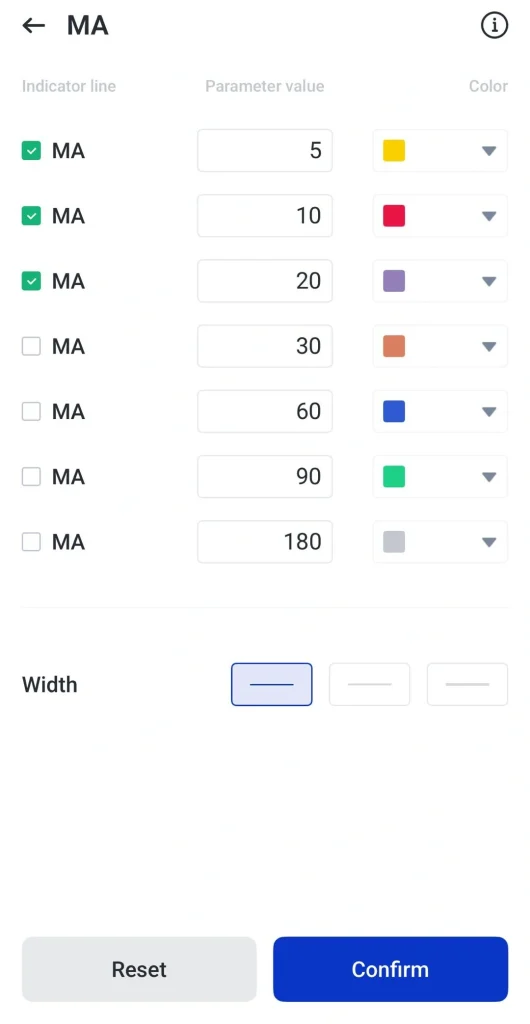
7. Подтвердите изменения.
8. Анализируйте индикатор вместе с движением цены.
9. Удаляйте или изменяйте индикаторы, когда они больше не нужны.
Экономический календарь и оповещения
Финансовые рынки могут сильно реагировать на важные экономические события. Решения по процентным ставкам, отчёты об инфляции, данные по занятости, обновления от центральных банков и показатели экономического роста — всё это может влиять на рыночные цены.
Экономический календарь в приложении VT Markets помогает трейдерам отслеживать предстоящие события и готовиться к периодам возможной рыночной волатильности. Оповещения также позволяют получать напоминания перед важными объявлениями.
Как пользоваться Экономическим календарём в приложении VT Markets
1. Откройте приложение VT Markets.
2. Перейдите в раздел «Обзор» (Discover) → «Новости» (News) → «Экономический календарь» (Economic Calendar).
3. Просматривайте предстоящие события по дате, времени, стране и уровню влияния.
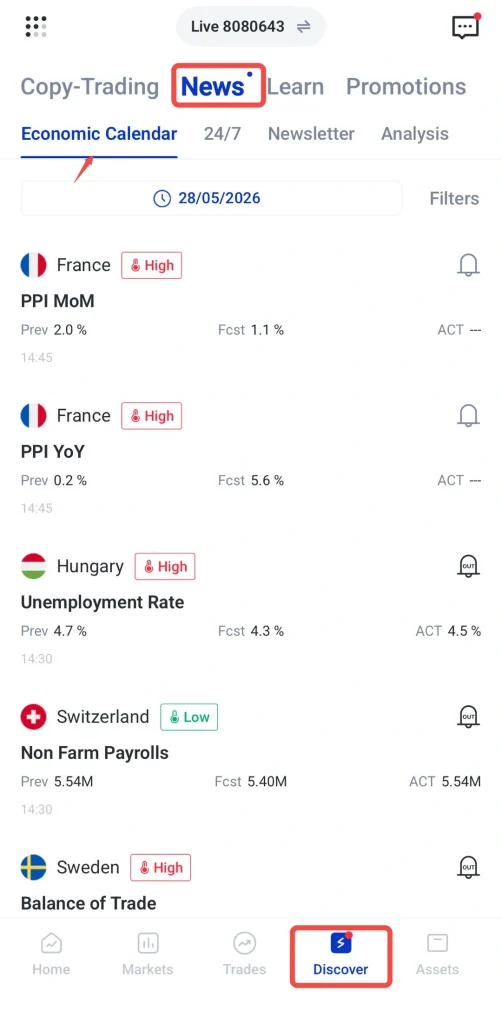
4. Выберите событие, чтобы увидеть более подробную информацию.
5. Настройте оповещение или уведомление о важных событиях, если такая возможность доступна.
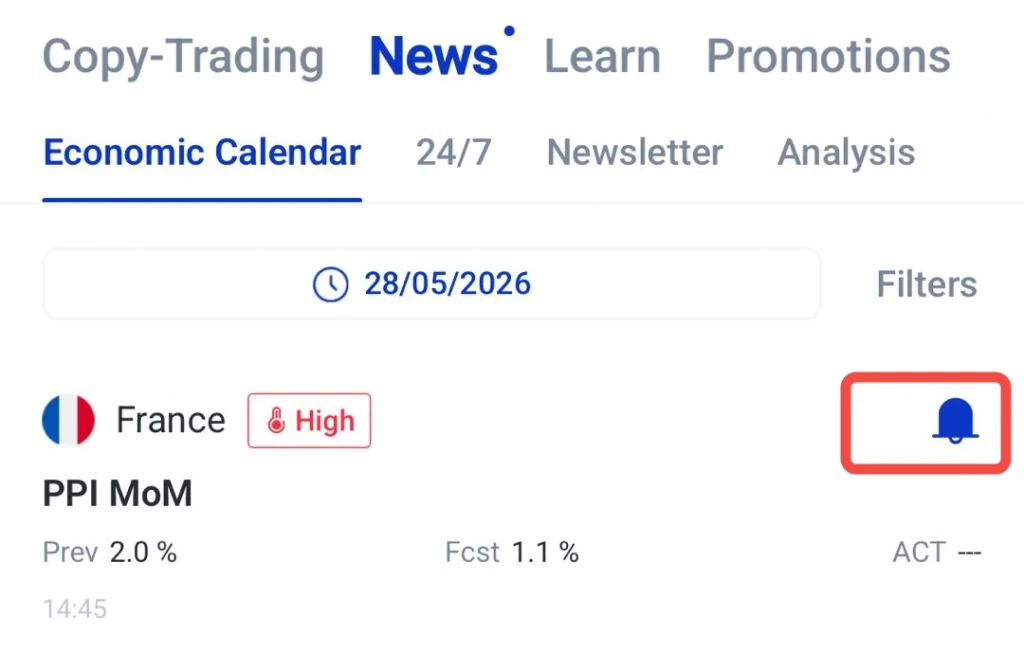
6. Проверьте свои открытые позиции перед публикацией важных новостей с высоким влиянием.
7. Скорректируйте торговый план, если ожидается рост рыночной волатильности.
Анализ рынка от Trading Central
Приложение VT Markets предоставляет доступ к аналитике рынка от Trading Central — стороннего поставщика исследований. Эти отчёты могут включать рыночные комментарии, анализ графиков, технические обзоры, ценовые уровни и возможные рыночные сценарии.
Аналитику Trading Central можно использовать как дополнительный источник при изучении рынка. Она помогает трейдерам сопоставить собственное видение графика с внешним анализом.
Тем не менее эти отчёты не следует рассматривать как гарантированные торговые сигналы. Трейдерам всегда следует проводить собственное исследование и внимательно управлять рисками.
Как пользоваться аналитикой Trading Central в приложении VT Markets
1. Откройте приложение VT Markets.
2. Выберите инструмент, который хотите изучить.
3. Нажмите раздел Анализ (Analysis).
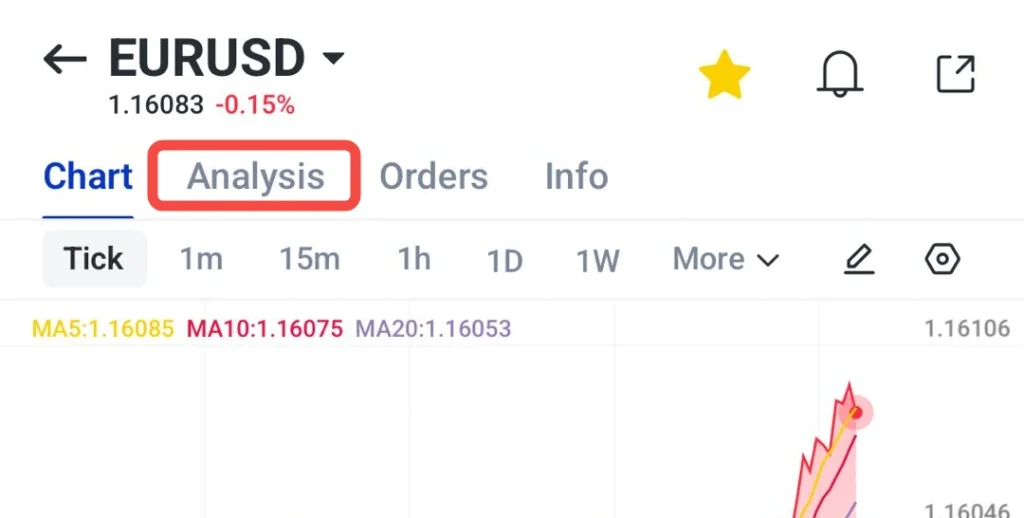
4. Выберите нужный отчёт или рыночное обновление Trading Central.
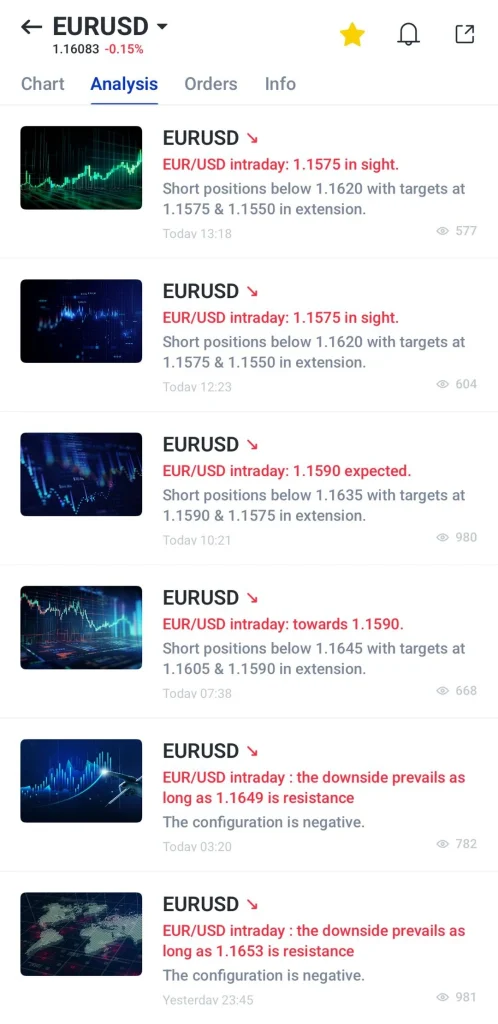
5. Изучите технический обзор, уровни на графике и рыночные комментарии.
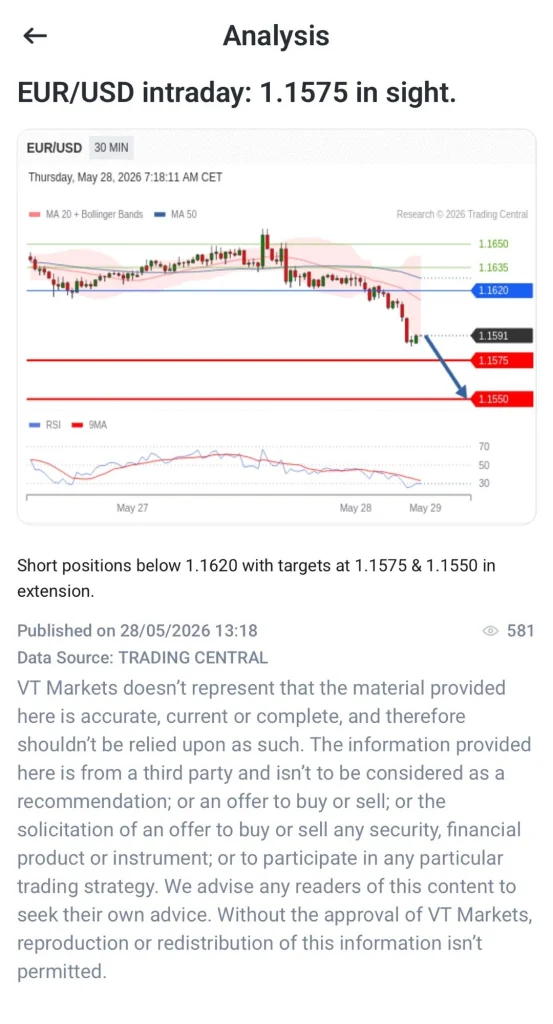
6. Сопоставьте этот анализ с вашим собственным разбором графика.
Примечание: используйте эту информацию как дополнительный источник при планировании сделок и управлении ими.
Двухфакторная аутентификация
Двухфакторная аутентификация, также известная как 2FA, добавляет дополнительный уровень защиты вашего счёта. Если она включена, помимо данных для входа пользователям необходимо вводить проверочный код.
Это помогает снизить риск несанкционированного доступа, особенно если пароль был скомпрометирован. Трейдерам также следует использовать надёжный пароль и не передавать данные своего счёта другим лицам.
Как включить двухфакторную аутентификацию в приложении VT Markets
1. Откройте приложение VT Markets.
2. Перейдите на панель управления или в главное меню.
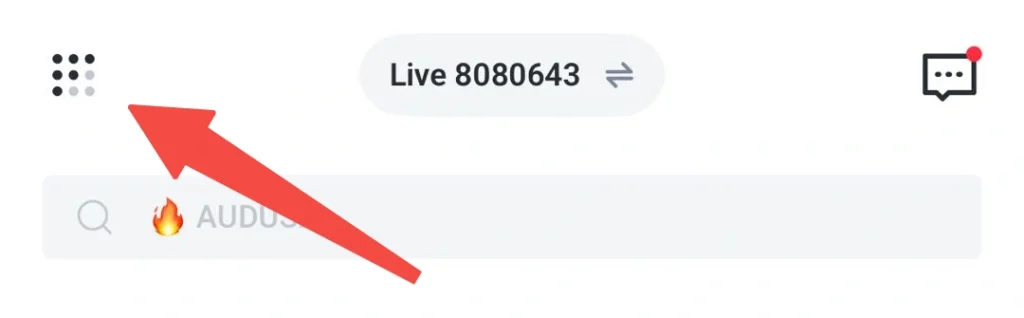
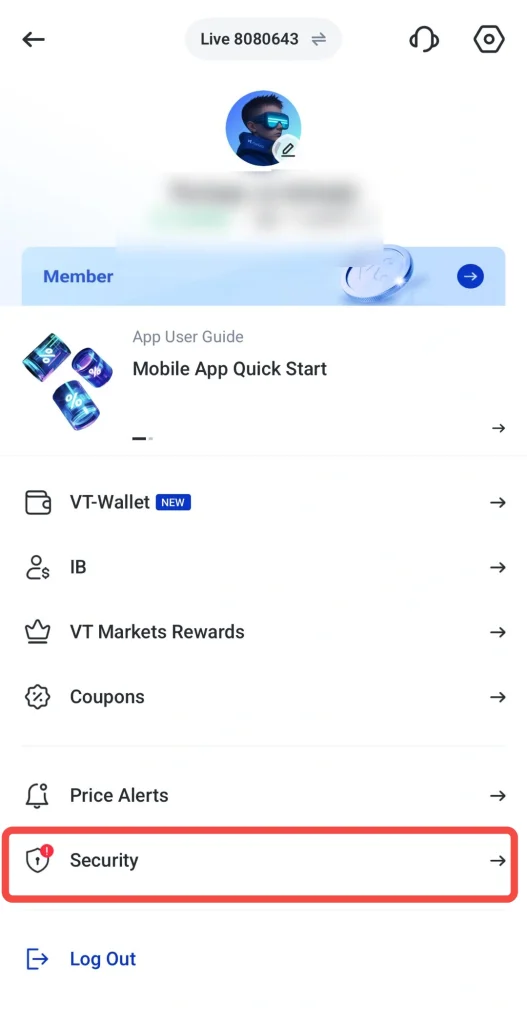
3. Выберите «Безопасность» (Security)
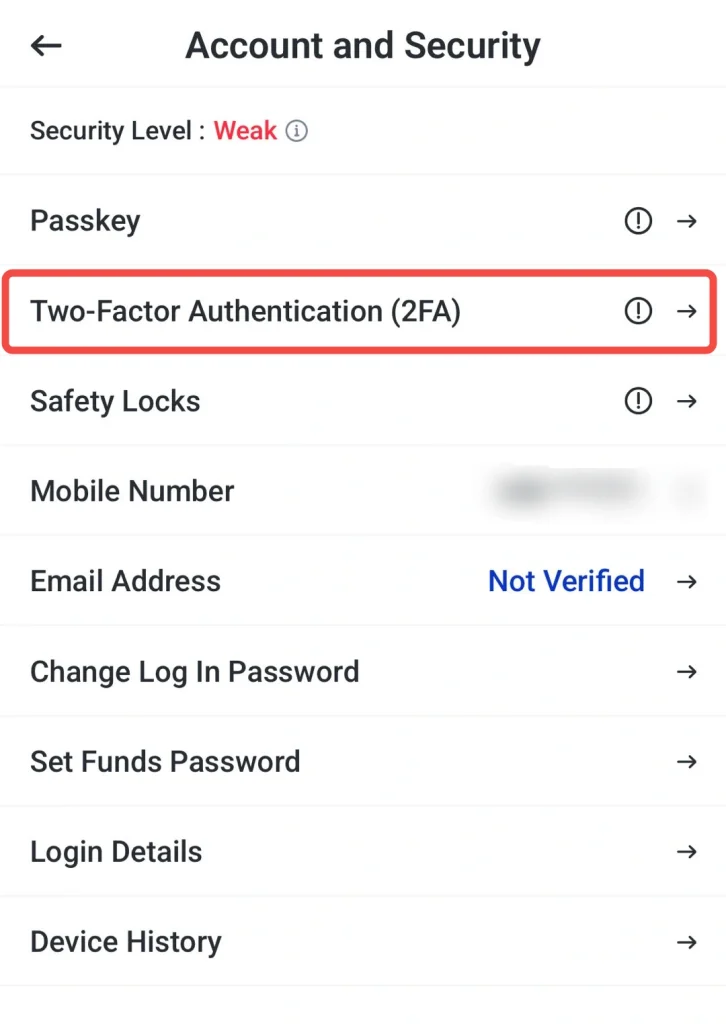
4. Выберите «Двухфакторная аутентификация».
5. Нажмите «Включить» (Enable).
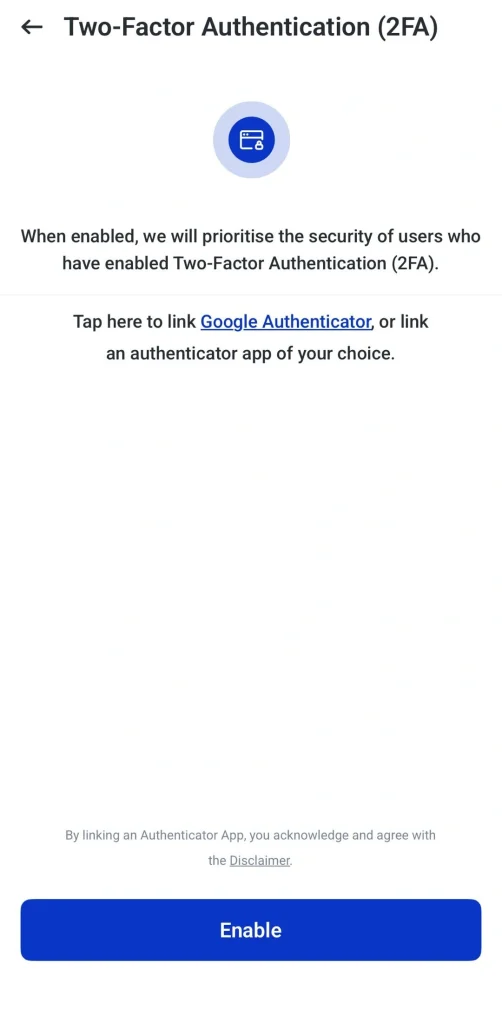
6. Следуйте инструкциям, чтобы подключить приложение-аутентификатор, например Google Authenticator или Microsoft Authenticator.
7. Введите проверочный код, сгенерированный приложением-аутентификатором.
8. Подтвердите настройку.
9. Используйте проверочный код при входе в систему или при выполнении отдельных действий, связанных с безопасностью.
Часто задаваемые вопросы
Какие функции доступны в приложении VT Markets?
Приложение VT Markets включает такие функции, как списки наблюдения, доступ к демо- и реальным счетам, инструменты построения графиков, интеграцию с TradingView, технические индикаторы, торговлю в одно касание, Экономический календарь, аналитику Trading Central, инструменты управления счётом и двухфакторную аутентификацию.
Можно ли использовать демо-счёт в приложении VT Markets?
Да. Приложение VT Markets поддерживает доступ к демо-счёту там, где он доступен. Демо-счёт позволяет трейдерам тренироваться в торговле на виртуальные средства, прежде чем перейти на реальный счёт.
Есть ли в приложении VT Markets графики TradingView?
Да. Приложение VT Markets включает интеграцию с графиками TradingView, что позволяет трейдерам использовать расширенные инструменты построения графиков, индикаторы и инструменты рисования для анализа рынка.
Для чего нужен список наблюдения?
Список наблюдения позволяет трейдерам сохранять выбранные инструменты и удобнее их отслеживать. Он помогает сосредоточиться на рынках, за которыми трейдер следит регулярно, вместо того чтобы каждый раз искать их в полном списке инструментов.
Можно ли настроить оповещения в приложении VT Markets?
Да. Трейдеры могут настраивать оповещения там, где они доступны, чтобы отслеживать выбранные ценовые уровни или важные рыночные события. Оповещения помогают оставаться в курсе событий, не проверяя приложение постоянно.
Для чего нужен Экономический календарь?
Экономический календарь помогает трейдерам отслеживать предстоящие рыночные события, такие как отчёты об инфляции, данные по занятости, решения центральных банков и другие экономические публикации, которые могут влиять на движение рынка.
Доступна ли аналитика Trading Central в приложении VT Markets?
Да. Приложение VT Markets предоставляет доступ к аналитике Trading Central, которая может включать рыночные комментарии, технические обзоры, уровни на графике и возможные рыночные сценарии.
Включает ли приложение VT Markets технические индикаторы?
Да. В приложении есть технические индикаторы, которые помогают трейдерам анализировать движение цены, рыночные тренды, импульс и волатильность. К распространённым примерам относятся RSI, MACD, полосы Боллинджера и скользящие средние.
Подходит ли торговля в одно касание для начинающих?
Торговля в одно касание может ускорить размещение ордеров, но начинающим трейдерам следует использовать её осторожно. Возможно, лучше проверять ордера вручную, пока они не освоятся с платформой и торговым процессом.
Как защитить аккаунт в приложении VT Markets?
Трейдеры могут повысить безопасность аккаунта, включив двухфакторную аутентификацию, используя надёжный пароль, храня данные для входа в тайне и регулярно проверяя настройки безопасности.